
MSN
Veja os tutoriais!
Como bloquear um contato / amigo no msn 2011 (10.0)
Na nova versão do MSN várias mudanças foram realizadas, entre elas está o procedimento para bloqueio.
Na janela do msn, clique com o botão direito do mouse em cima do contato que você deseja bloquear e clique na opçãoINVISÍVEL PARA ESTA PESSOA:
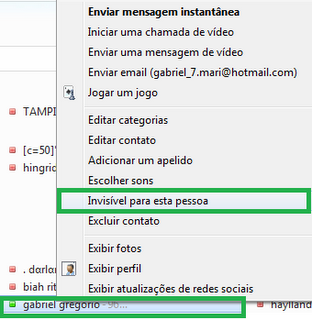
Para desbloquear é o mesmo procedimento, porém você clicará em ONLINE PARA ESTA PESSOA.
Também é possível ficar online para poucos, assim apenas quem você quer conversa te verá online.
Para isto, fique invisível no MSN, cllique com o botão direito na pessoa que você deseja ficar online, e clique em ONLINE PARA ESTA PESSOA. Faça isso com os demais que você deseja.
Como mudar o nome no MSN 2011 sem ter que ir ao site da Hotmail
Desde que foi lançado o MSN 2011, um dos principais problemas identificados era a dificuldade de mudar o nome (nick). Para mudar o nome era necessário acessar o site da Hotmail, o que por si só já era incômodo, mas pior que isso é que os códigos para colorir as letras do nome são caracteres inválidos.
E a tekke tutorias traz a solução para este problema!!
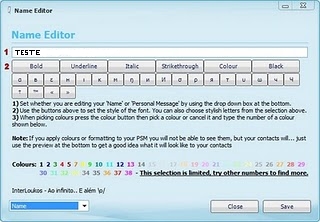
Ahh, já ia me esquecendo: Só quem usa o MSN 2009 pode ver as alterações.
Ou seja, volte para o 2009, ou espere um milagre
10 tutorias aki
1) Deixe o apelido vazio O Messenger obriga o usuário a escrever um apelido para ser identificado pelos demais. Mas é possível deixar o espaço em branco. No campo do apelido, enquanto mantém a tecla ALT pressionada, digite "0160" (sem aspas) no teclado numérico - normalmente do lado direito do teclado. 2) Quem adicionou você à lista de contatos Pode ocorrer de um usuário adicionar você à lista de contatos sem o seu conhecimento. Para ter mais controle, existe uma área do programa que revela esta lista. Vá em Ferramentas > Opções > Privacidade, e clique no botão Ver. Vai aparecer a relação de todas as pessoas que têm você em suas listas de contato. 3) Utilize um endereço que não seja do Hotmail Sim, é possível utilizar outro endereço de e-mail que não seja do Hotmail ou do MSN. Para tanto, é necessário entrar no Microsoft Passport (www.passport.net) e efetuar um novo registro. Preencha os dados solicitados e, no campo e-mail, digite o endereço com o qual você deseja se conectar ao Messenger (é necessário ser um e-mail válido). Depois de terminado o processo, basta aguardar uma mensagem por meio da qual você poderá ativar a nova conta. 4) Guarde a lista de contatos Para o caso de você trocar de conta (dica anterior), é fundamental que você conserve a sua lista de contatos (do contrário, vai ter que adicioná-los um a um). Para isso, clique no menu Contatos e em Salvar lista de contatos. Finalmente, selecione uma pasta na qual o Messenger guardará o arquivo. Para recuperar a lista em uma nova conta, vá novamente em Contatos e clique na opção Importar contatos de um arquivo. Em seguida, selecione o arquivo guardado. 5) Evite mensagens de pessoas que não estão na sua lista Abra o menu Ferramentas do Messenger e clique em Opções. Depois selecione a aba Privacidade. Acima das listas de usuários, marque a opção Somente as Pessoas da minha Lista de Permissões podem ver meu status e enviar mensagens para mim. 6) Apague o endereço de e-mail de um computador público Muitos amantes da privacidade detestam que o endereço de e-mail utilizado para acessar o Messenger fique armazenado em um computador público, como os de cibercafés. Para evitar isso, siga os seguintes passos (depois de encerrar a seção do Messenger): 7) Faça desaparecer a janela "MSN Hoje" Para fazer com que a janela "MSN Hoje" não apareça mais no início da seção, clique em Ferramentas > Opções > Geral. Depois, desative a opção Exibir o MSN Hoje ao entrar no Messenger. 8) Quebre a linha sem enviar a mensagem por acidente É comum, durante o bate-papo, o usuário tentar quebrar a linha com a tecla Enter e acabar enviando a mensagem incompleta. A solução é simples: basta manter a tecla Shift pressionada ao apertar Enter. 9) Dê um zoom no bate-papo Esta é uma opção interessante para aqueles que não gostam de caracteres pequenos. Para dar um zoom na mensagem - tanto no campo de bate-papo como no de digitação -, pressione a tecla Control e movimente a roda do mouse para aumentar ou diminuir o tamanho das letras. 10) Troque o fundo A imagem de fundo do Messenger é o arquivo lvback.gif, localizado na pasta C:Arquivos de programaMessenger. Basta colocar uma imagem de mesmo nome no local - mas sugerimos que, antes, você renomeie a original para, por exemplo, lvback_original.gif. Depois de copiada a nova imagem para a pasta do Messenger, o fundo vai aparecer na próxima vez em que o programa for inicializado.